Блок-схема по коду на C++
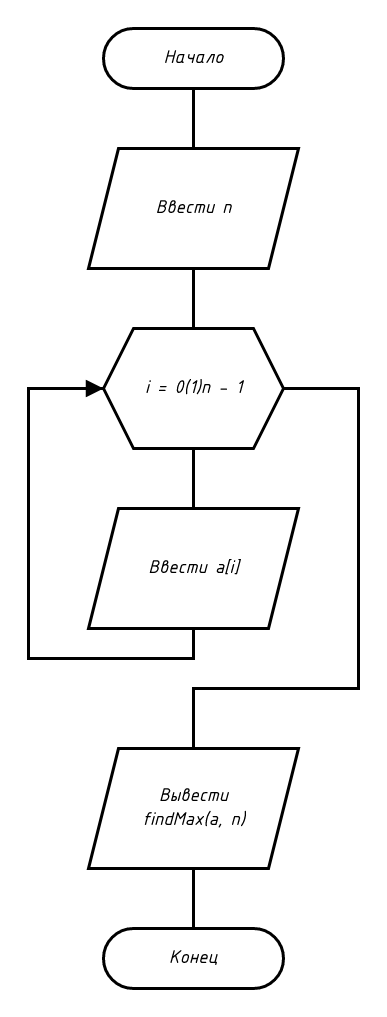
Вставьте функцию или программу на C++ — ассистент построит блок-схему по ГОСТ 19.701: main и каждая функция станут отдельными связанными схемами, cin и cout — блоками ввода-вывода.
#include <iostream>
using namespace std;

int findMax(int a[], int n) {
    int max = a[0];
    for (int i = 1; i < n; i++) {
        if (a[i] > max) {
            max = a[i];
        }
    }
    return max;
}

int main() {
    int n;
    cin >> n;
    int a[100];
    for (int i = 0; i < n; i++) {
        cin >> a[i];
    }
    cout << findMax(a, n) << endl;
    return 0;
}
Как конструкции C++ выглядят на блок-схеме
Ассистент следует ГОСТ 19.701-90 и настройкам генерации; вот что получается по умолчанию.
| Код на C++ | На схеме |
|---|---|
| for (int i = 0; i < n; i++) | Граница цикла i = 0(1)n - 1 |
| while (условие) | Блок «решение» с условием перед телом; после тела линия возвращается к проверке |
| do { … } while (условие); | Тело, затем блок «решение» с условием повторения |
| if / else | Блок «решение» (ромб) с выходами «да» и «нет» |
| switch / case | Множественный выбор: ветви с подписями значений case |
| int f(int x) { … } | «Предопределённый процесс» в месте вызова и отдельная схема подпрограммы |
| cin >> n; cout << x; | Блок «данные» (параллелограмм): «Ввести n», «Вывести max» |
Примеры блок-схем на C++
Каждый пример открывается в редакторе: исходный код в сообщении, схема на листе. Её можно скачать или сделать своей копией.
C++Блок-схема поиска максимума массива на C++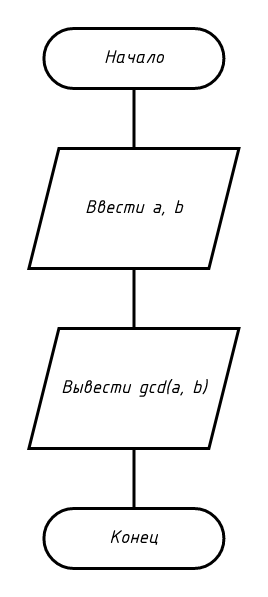 C++Блок-схема алгоритма Евклида (НОД) на C++
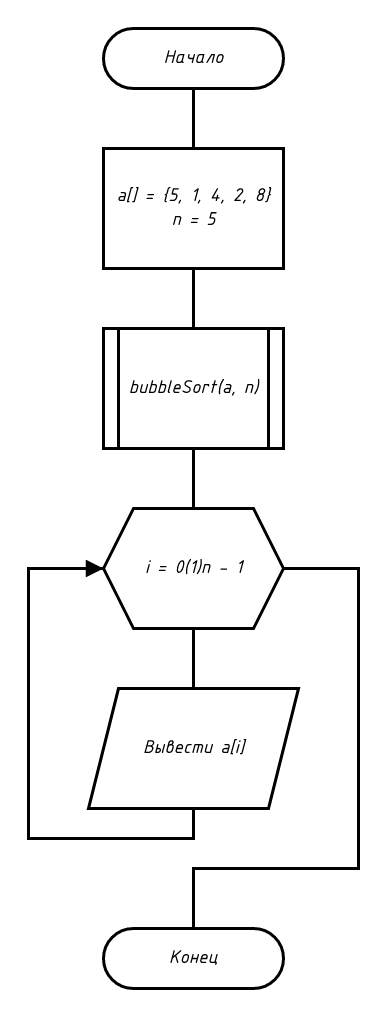 C++Блок-схема сортировки пузырьком на C++
Как это работает
- Ваш код
- 01
Вставьте код
Одну функцию, фрагмент или программу целиком. Язык определится сам.
- 02
ИИ строит и проверяет схему
На экране видно, что происходит: генерация, проверка по ГОСТ, исправление. Вкладку можно закрыть — схема достроится.
- 03
Поправьте и скачайте
Измените надписи в редакторе и скачайте картинку. Рисование и экспорт бесплатны.
Отчёт
Вопросы и ответы
Попадают ли #include и объявления переменных на блок-схему C++?
По умолчанию нет: #include, using и простые объявления без значения не изображаются, а служебный return 0 в конце main опускается. Инициализации со значением (int max = a[0]) остаются. Это поведение можно изменить в настройках генерации.
Как break и continue выглядят на схеме?
Это не отдельные блоки, а линии потока: break ведёт на выход из ближайшего цикла или switch, continue — к проверке условия или к следующей итерации цикла.
Как получить блок-схему из кода?
Откройте редактор, вставьте код в поле ассистента или перетащите файл с кодом и отправьте сообщение. Язык указывать не нужно. Ассистент построит схему по ГОСТ 19.701, сам проверит отрисованный результат и исправит найденные ошибки. Потом схему можно поправить на листе вручную или попросить ассистента словами и скачать картинку.
Как показываются циклы, условия и вызовы функций?
Цикл со счётчиком — блок «граница цикла» (шестиугольник) с законом изменения параметра, например i = 1(1)n. Цикл while — блок «решение» с условием перед телом, do-while — с условием после тела. Условие if — ромб «решение» с выходами «да» и «нет», switch — множественный выбор с подписями значений. Ввод и вывод — параллелограмм «данные». Вызов собственной функции — блок «предопределённый процесс» со ссылкой на схему подпрограммы.
Как программа разбивается на несколько схем?
Каждая собственная функция или процедура становится отдельной схемой подпрограммы со своим заголовком, основная программа — отдельной схемой. Места вызова ссылаются на схемы подпрограмм, но линиями между схемами не соединяются. Все схемы лежат в одном документе: их можно скачать по одной или все сразу.
Что именно проверяется по ГОСТ?
Схема строится по ГОСТ 19.701-90 (ЕСПД): назначение фигур, их пропорции, подписи «да» и «нет» у решений, линии потока без лишних стрелок и чертёжный шрифт ГОСТ 2.304 тип А. При переводе кода ассистент сверяет условия ветвлений, границы циклов, переходы break и continue, возвращаемые значения и ввод-вывод, а затем смотрит отрисованную схему и исправляет найденные дефекты. Рамку и основную надпись (штамп) сервис не добавляет — их оформляют по требованиям вашей методички.
Как вставить результат в Word?
Скачайте схему в PNG или SVG и вставьте через «Вставка → Рисунок». SVG остаётся векторным и не теряет чёткость при масштабировании в Word 2019 и Microsoft 365, PNG сохраняется в высоком разрешении. Ещё быстрее — кнопка «Скопировать» у схемы и Ctrl+V в документе. Для печати или отправки есть PDF через диалог печати браузера.
Что доступно бесплатно и нужна ли регистрация?
бесплатноБесплатно: рисование и правка схем вручную, сохранение документов, история версий, скачивание PNG, SVG и PDF, библиотека примеров. Без регистрации можно рисовать в редакторе и открывать примеры. Аккаунт нужен, чтобы сохранять свои документы и пользоваться ИИ-ассистентом; при регистрации начисляются стартовые кредиты, банковская карта не нужна.
Какие ограничения есть у генерации?
Одно сообщение — до 100 КБ вместе с кодом. В документе ассистент отвечает на одно сообщение за раз. Код он не запускает и отсутствующие шаги не придумывает: если алгоритма не хватает, попросит уточнить. Конструкции без прямого аналога в ГОСТ 19.701 — исключения, лямбды, асинхронность, классы — передаются упрощённо, а схемы баз данных и ER-диаграммы сервис не строит. Проверка ассистента не доказывает полную эквивалентность кода и схемы, поэтому перед сдачей перечитайте подписи и условия.